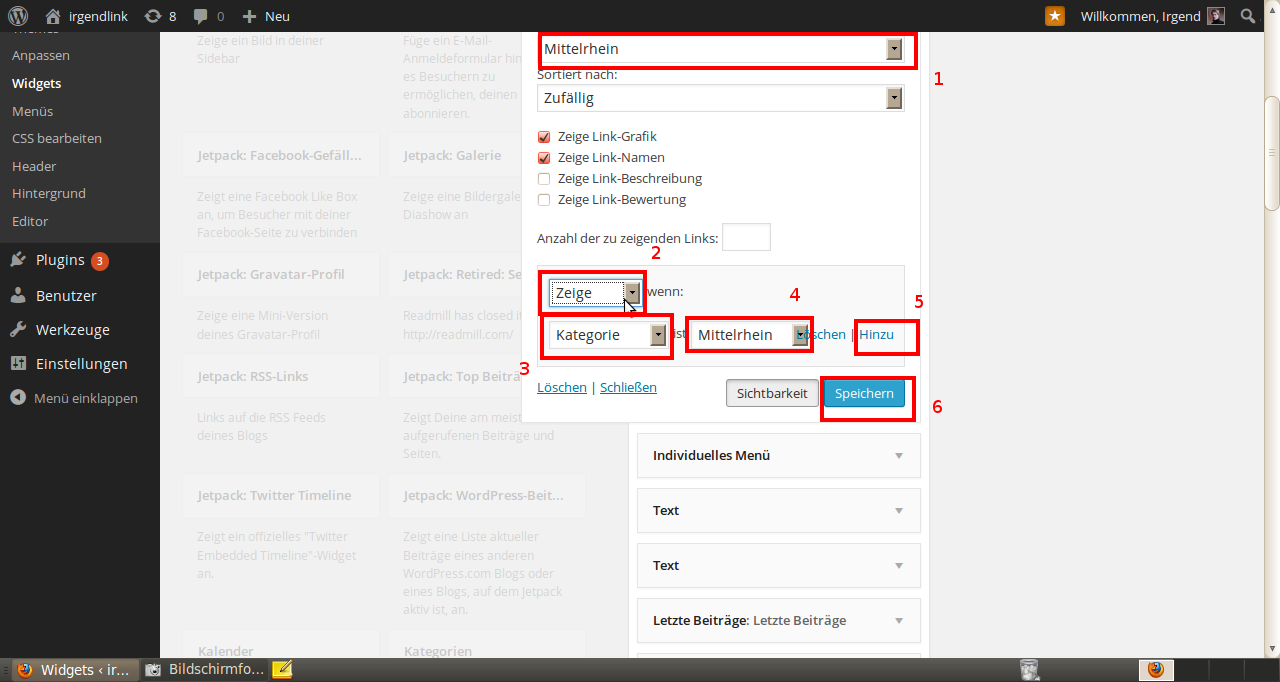
Der Artikel zeigt, wie man in seinem WordPress-Blog eine individuelle Seitenleiste bauen kann, die abhängig von der jeweiligen Kategorie unterschiedliche Informationen anzeigt. Man benutzt dafür die Funktionen Menüs und Widgets, die man mit Administratorrechten im Blog beabeiten kann. So kann man zum Beispiel einen Bereich mit Sponsoren oder weiterführenden Links einblenden, der nur in einer Kategorie angezeigt wird. Als Beispiel im Irgendlink-Blog mag die Kategorie Mittelrhein gelten, in der ein Profilbild rechts angezeigt wird und darunter weiterführende Links zum Thema Mittelrhein. In der Kategorie Gotthard wurden alle sogenannten Widgets auf der rechten Seite ausgeblendet. Verwendetes Theme ist Twentyfourteen, ein WordPress Standardtheme. Die Bearbeitung sollte in anderen Themes ähnlich funktionieren, aber es sind vielleicht nicht alle verfügbaren Bereiche vorhanden (linke und rechte Seitenleiste etc.)
Für eine größere Darstellung bitte Bilder anklicken. Auf den Einzelseiten könnt Ihr dann der Bilderstrecke folgen, indem ich nächstes Bild klickt.
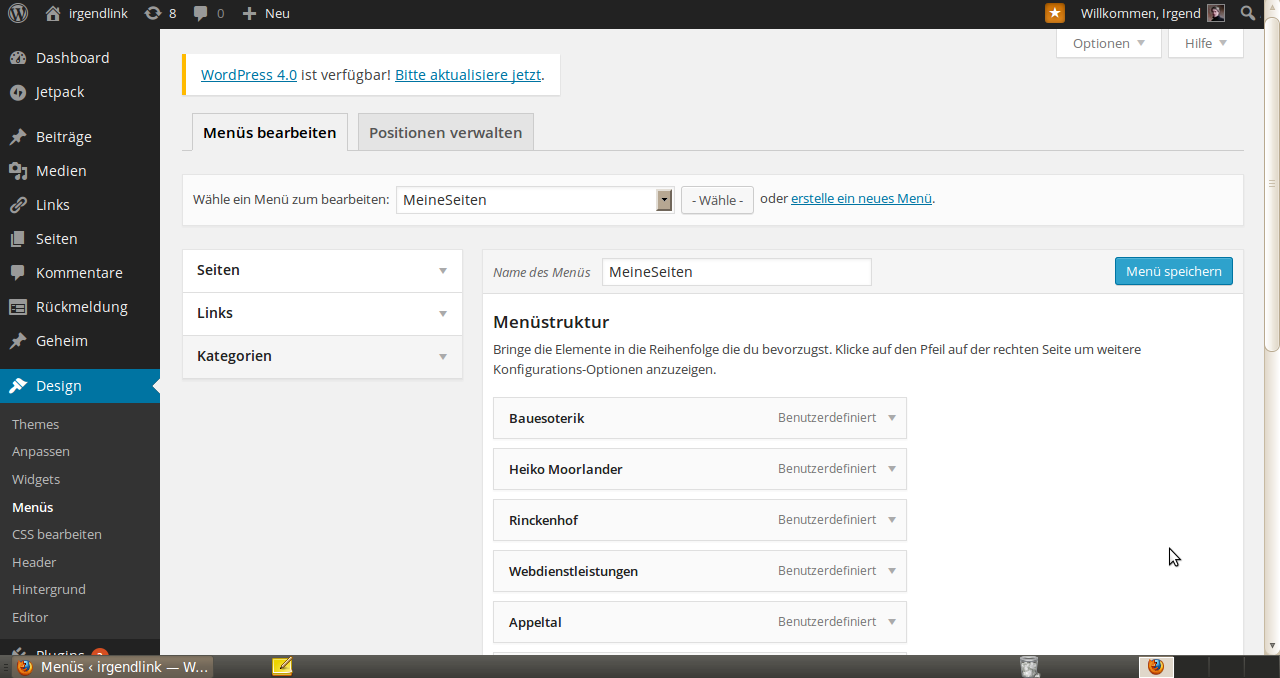
Zuerst bauen wir unser individuelles WordPress Menü:
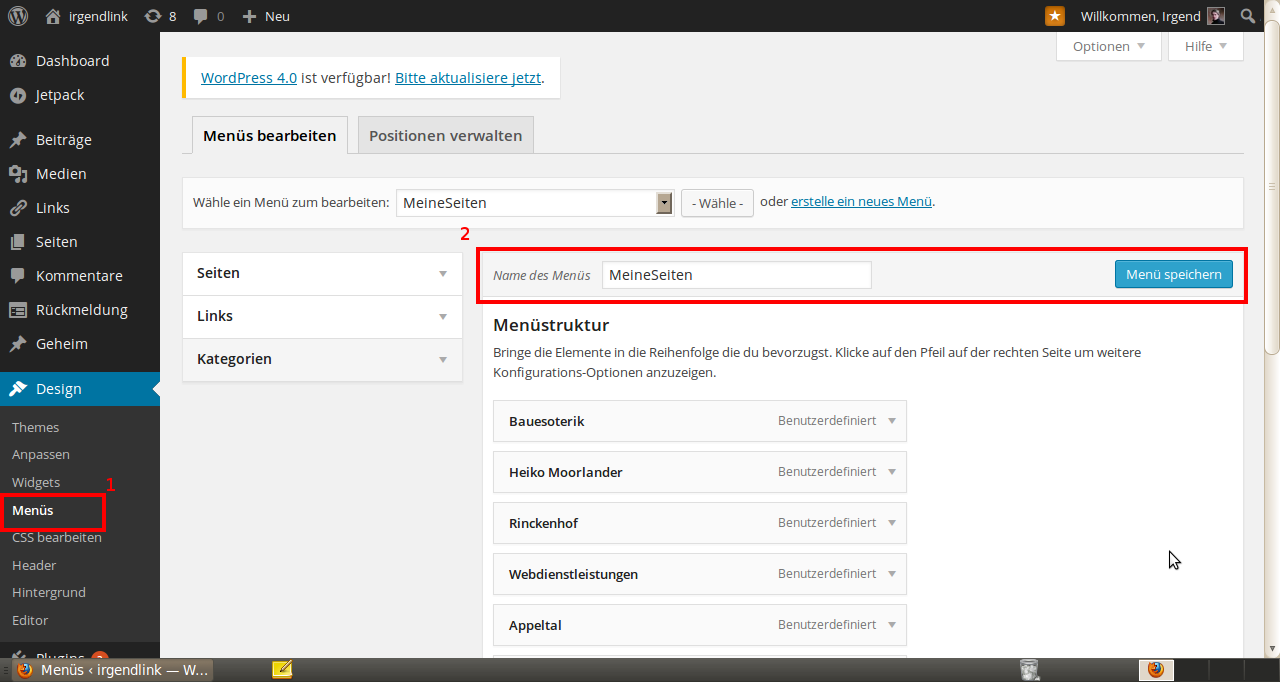
2: Gib hier einen aussagekräftigen Namen für dein Menü ein (z.B. SponsorsProjektname). Keine Leerzeichen, nur Buchstaben.
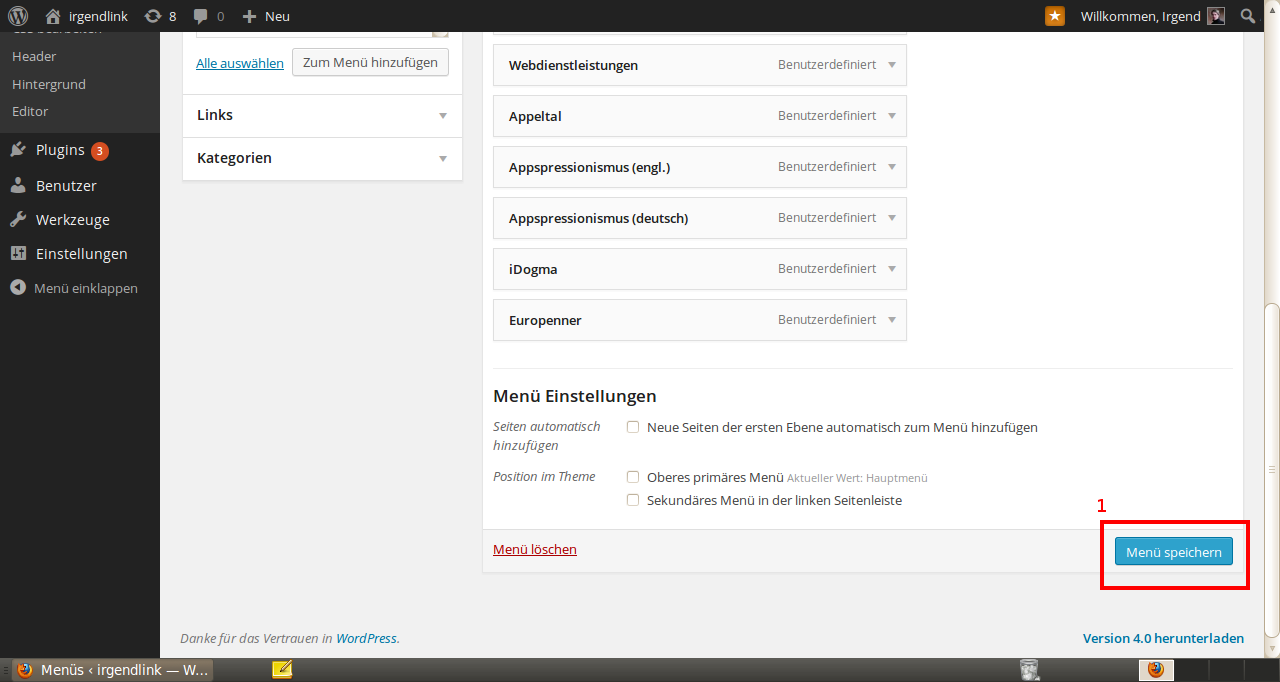
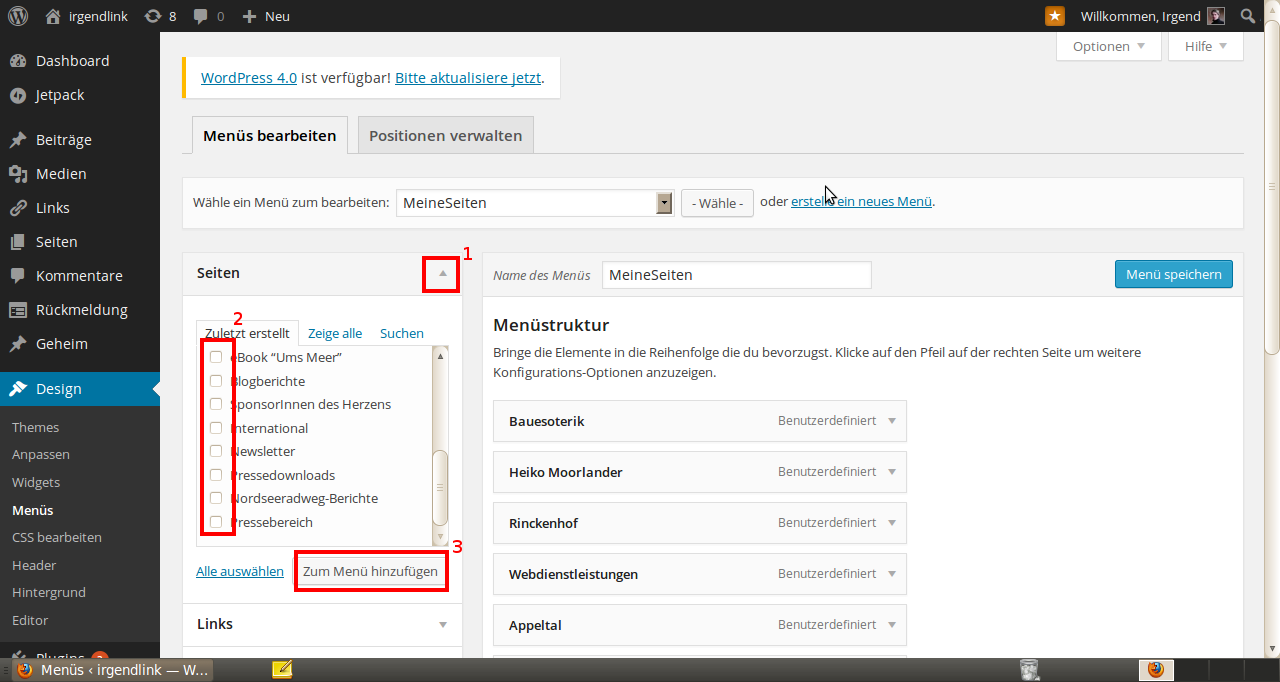
Nun steht Dir Dein neues Menü zur Verfügung. Aber es wird noch nicht angezeigt. Du kannst es über den Bereich Widgets in Deinem Blog platzieren.
Nun bauen wir das Menü als Widget in WordPress ein
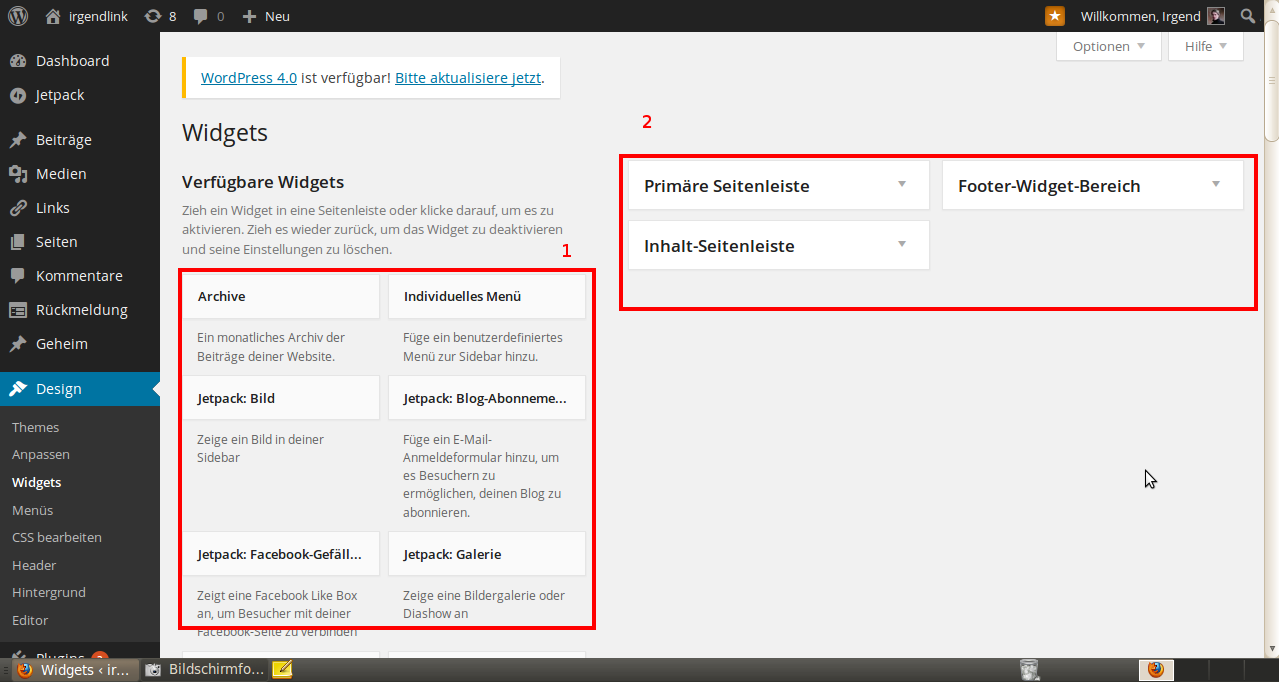
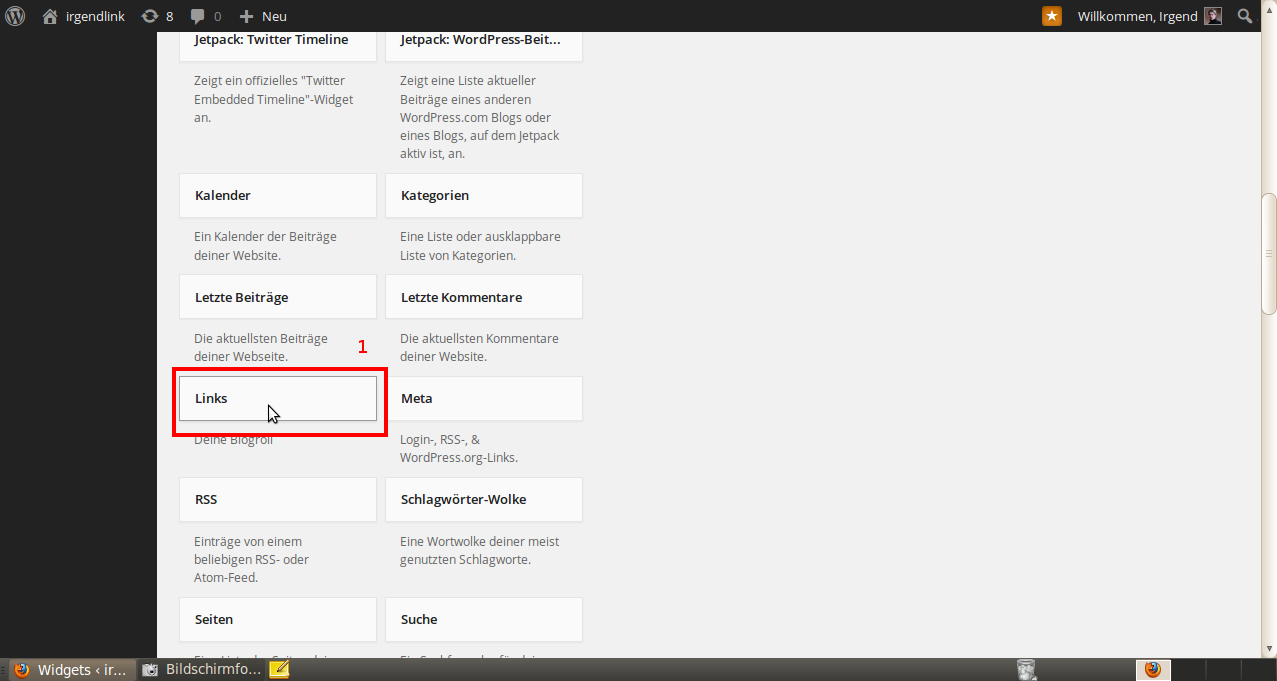
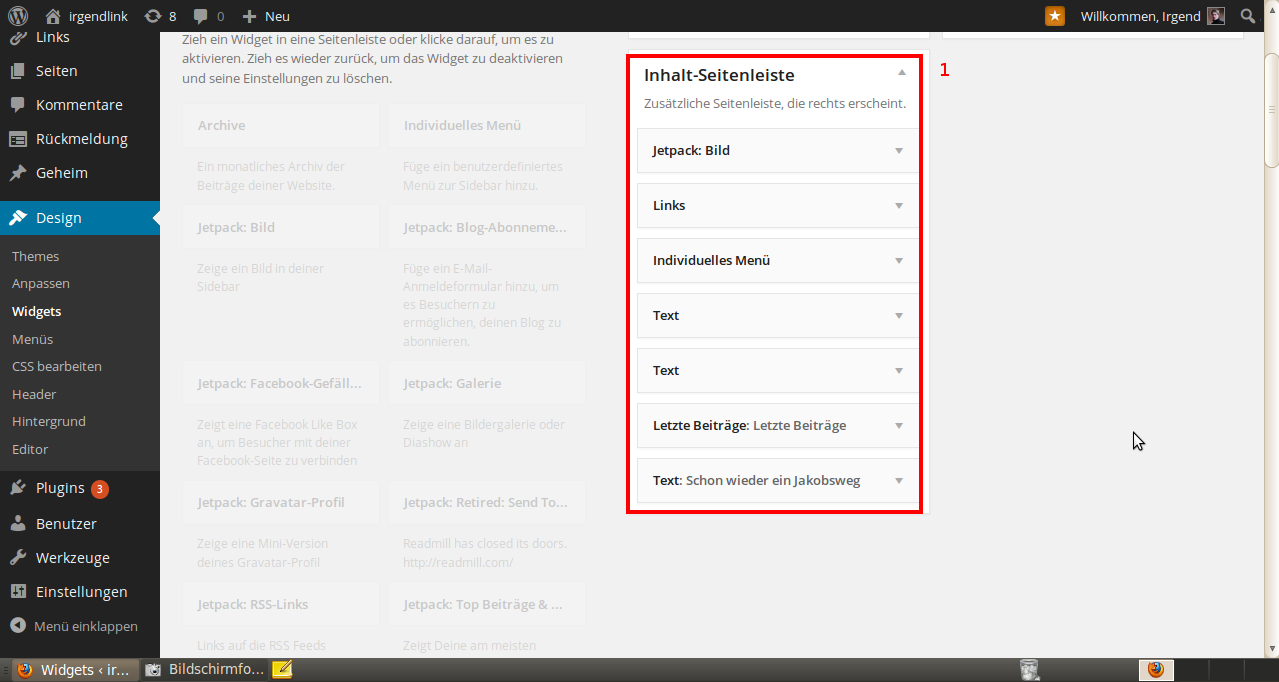
Links sind die verfügbaren Widgets gelistet (Punkt 1). Rechts sind die Bereiche in Deinem Blog gelistet, in die Du die Widgets platzieren kannst (Punkt 2). Je nach Theme und den installierten Plugins stehen Dir unterschiedliche Widgets zur Verfügung und auch verschiedene Bereiche. Im Twentyfourteen Standardtheme gibt es drei Bereiche: die linke Seitenleiste ist die primäre Seitenleiste, die rechte ist die Inhalt-Seitenleiste und der Footer-Widget-Bereich steht unter den Blogeinträgen (im Irgendlink-Blog ungenutzt, leer, wird also nicht angezeigt)
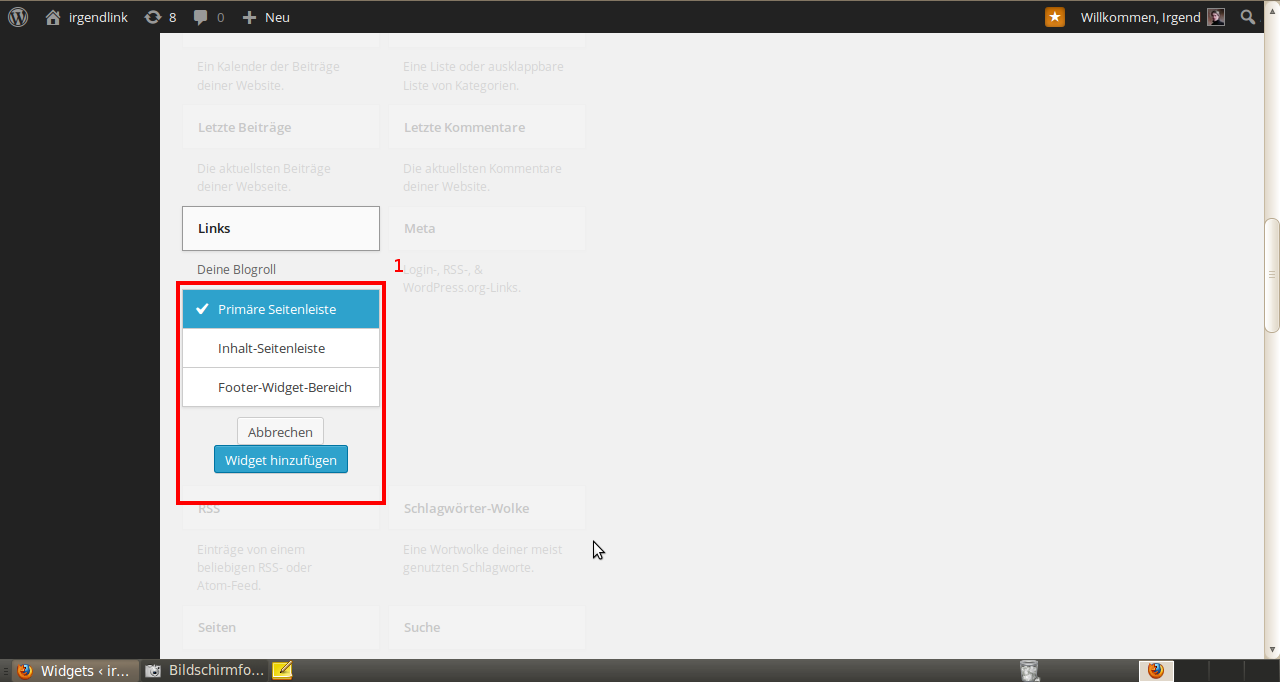
Alle Punkte lassen sich anklicken und man sieht, was sich schon in den Bereichen an Widgets befindet. Per Drag und Drop können neue Widgets hinzugefügt werden oder nicht gewünschte herausgezogen werden. Wenn man die Widgets anklickt, taucht auch ein Dialog auf, in dem man anklicken kann, wo sie platziert werden können. Das ist praktisch, wenn sie ganz weit unten gelistet sind und man sie per Drag und Drop nur schwer rüberziehen kann.